Tetapan Awal Rotak3D CS-10 Untuk Cura

  • by

Terdapat banyak software ‘slicer’ versi yang percuma dan berbayar untuk memproses dari model 3D ke format G-code yang difahami oleh mesin pencetak 3D. Antaranya versi yang percuma adalah seperti Cura, Octoprint, Slic3r, Repetier, ideaMaker, CraftWare dan banyak lagi.

Untuk post ini saya akan menggunakan software Cura 4.8.0.
Muat Turun cura

Sekiranya anda belum memuat turun software Cura, sila berbuat demikian di laman web  Cura. Muat turun versi yang terkini.

Tambah Pencetak Tersuai ('custom') Untuk ROTAK3D CS-10

Ultimaker Cura didatangi dengan pelbagai pra-tetap pencetak oleh pihak ketiga dan pencetak Ultimaker sendiri. Namun demikian, pencetak ROTAK3D masih belum berada dalam senarai itu lagi.

Untuk menambah pencetak ROTAK3D ke dalam Software Cura, ikut langkah berikut:

a.

Dari Cura menu, pilih ‘Settings’ -> ‘Printer’ -> ‘Add Printer…’

Kemudian dari skrin ‘Add a printer’, klik ‘add a non-networked printer’.

b.

Pada skrin ‘Add a printer’,

  1. Pilih ‘Custom FFF printer’,
  2. Di kotak ‘Printer name’ taip ‘ROTAK3D CS-10’,
  3. Kemudian klik butang ‘Add’.

c.

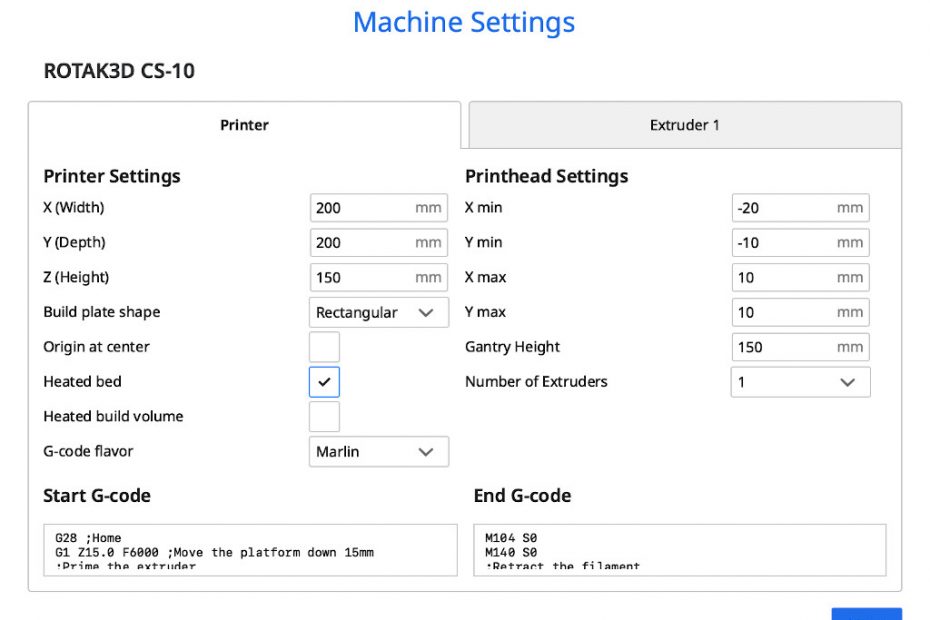
Pada skrin ‘Machine Settings’,

  1. Dalam bahagian ‘Printer Settings’, taip angka pada kotak ‘X(width)’, ‘Y(Depth’, dan ‘Z(Height’ seperti di imej sebelah.
  2. Klik ‘check’ pada ‘Heated bed’,
  3. Pada ‘G-code flavor’ pilih  ‘Marlin’,
  4. Dalam bahagian ‘PrintHead Settings’, periksa angka seperti nilai asal (‘default values’).

d.

Pada skrin ‘Machine Settings’,

  1. Klik tab ‘Extruder 1’.
  2. Taipkan ‘Nozzle size’,
  3. Taipkan ‘Compatible material diameter’,
  4. Dan klik butang ‘Next’.

Tetapan Asas Pada Cura Untuk Memulakan Proses Hirisan ('SLICING')

Ultimaker Cura menyediakan ratusan tetapan (‘settings’) untuk meningkatkan kualiti cetakan anda. Setiap tetapan itu berbeza-beza mengikut jenis pencetak, rekabentuk model 3D, jenis filamen, suhu persekitaran dan juga sentuhan kualiti yang diinginkan oleh anda sendiri.

Walau bagaimanapun, secara asasnya tetapan berikut sudah cukup untuk ROTAK3D CS-10 memulakan cetakan:

a.

Pada menu Cura, pilih ‘File’ -> ‘Open File(s)…’.

Kemudian dari direktori fail kotak dialog, pilih fail model 3D yang berakhir dengan ekstensi ‘.stl’, sebagai contoh ‘xyzCalibration_cube.stl’.

Kemudian pilih ‘ROTAK3D CS-10’

b.

Klik ikon edit. Skrin dialog ‘Print settings’ akan terpapar.

Nilai asas yang dicadangkan oleh Cura sudah memadai.

Kemudian skrol ke bawah.

c.

Taipkan nilai ‘Build Plate Temperature‘ kepada ’50’.

Kemudian skrol ke bawah.

d.

Aktifkan ‘Enable Print Cooling‘ dan taipkan nilai ‘Fan Speed‘ kepada ’50’.

Kemudian skrol ke bawah.

e.

Kemudian pilih ‘Skirt’ pada ‘Build Plate Adhesion Type‘.

Kemudian tutup ‘Print settings’ dengan klik butang ‘X’.

f.

Kemudian klik butang ‘Slice’ untuk memproses fail G-code.

g.

Kemudian anda dapat melihat berapa lama masa yang akan diambil untuk cetakan, berat dan juga panjang filamen yang akan digunakan.

  1. Anda juga boleh mengedit nama fail G-code dengan menaip dalam kotak nama fail. Gunakan nama fail yang lebih bermakna supaya senang untuk dirujuk kemudian.
  2. Apabila selesai, klik butang ‘Save to File’. Butang ‘Save to File’ terpapar apabila tiada ‘removable drive’ atau ‘thumbdrive’ pada komputer anda.

h.

Sekiranya anda dibekalkan dengan pembaca SD-Card USB, masukkan pembaca itu kepada komputer anda. Salin nama fail pada item (g) ke dalam SD-Card.

Syabas!.

Anda boleh mulakan percetakan dengan ROTAK3D.

Leave a Reply

Your email address will not be published. Required fields are marked *