Memulakan Percetakan 3D Untuk Kali Pertama

Setiap Pencetak 3D yang dihantar ke pelanggan, semua kalibrasi, pelarasan ‘heatbed’ dan juga jarak lapisan pertama cetakan telah disetkan oleh pembekal. Mungkin, di atas sebab-sebab tertentu, ada tetapan yang berubah dan perlu disetkan semula. Berikut adalah langkah-langkah (secara manual, secara otomatiknya akan dibincang kemudian) untuk memulakan cetakan yang pertama.

Langkah-1

Sekiranya anda dibekalkan dengan cermin kaca yang telah ditampalkan dengan pelekat (‘sticker’) hitam seperti di bawah, anda teruskan sahaja ke Langkah-2.

Cermin Kaca Dengan Pelekat

Sekiranya anda tidak dibekalkan, anda perlu menyediakan pita pelekat. Pita pelekat yang berwarna biru (‘blue tape’) adalah yang selalu digunakan, kerana ia berfungsi sebagai bahan lekatan dengan baik.

Pita pelekat yang telah ditampalkan pada permukaan 'heatbed'

Potong pita pelekat dan tampalkan di atas permukaan ‘heatbed’. Anda boleh menggunakan pita pelekat yang lebarnya berukuran 50mm.

Langkah-2

Sekiranya anda dibekalkan dengan cermin kaca, ( letakkan cermin kaca di atas ‘heatbed’ dan kepitkan dengan pengepit kertas seperti imej di bawah. Anda boleh menggunakan lebih dari 2 penyepit, sekiranya diperlukan. Fungsi utama digunakan cermin kaca adalah kerana permukaan cermin rata dan keras. Tidak semua ‘heatbed’ yang diperbuat dari aluminium mempunyai permukaan yang rata, kadang-kadang ia melengkong di tengah atau di penjuru.).

Cermin kaca berpelekat

Kemudian gerakkan ‘nozzle’ iaitu dengan menggerakkan axis-Z.

a.

Pusing ‘threaded rod’ atau ‘coupling’ mengikut arah jam (‘nozzle’ akan bergerak ke bawah) atau sebaliknya.

b.

Pusingkannya sehingga anda mendengar bunyi ‘klik’ pada sensor Z ‘endstop’. Sekiranya bunyi ‘klik’ agak jauh dari ‘heatbed’ atau ‘nozzle’ telah mencecah ‘heatbed’, gunakan skru pelarasan pada set ‘Z-endstop’.

Nota: Gerakkan axis-Z ke atas dahulu, sebelum memusing skru pelaras.

Pusing ke kanan untuk mendekatkan ‘nozzle’ dengan ‘heatbed’ atau pusing ke kiri untuk menjarakkan ‘nozzle’ dengan ‘heatbed’.

Kemudian gerakkan axis-Z ke bawah sehingga bunyi ‘klik’.

c.

Supaya tidak berlaku kerosakan kepada ‘nozzle’ dan kelengkapan lain pada ‘nozzle’, perhatikan ‘klik’ itu berbunyi sebelum ‘nozzle’ mencecah ‘heatbed’ lebih kurang 1mm jarak.

d.

Gerakkan pembawa ‘nozzle’ ke penjuru kiri-depan. Dengan memotong sekeping keratan kertas A-4, selitkannya ke bawah ‘nozzle’, agak-agak anda merasa ‘nozzle’ menggigit kertas tersebut. Sekiranya ia tidak berlaku, pusingkan skru ‘spring’ nut ke kanan atau ke kiri. Kemudian ulangi kertas itu lagi.

e.

Kemudian gerakkan pembawa ‘nozzle’ ke penjuru kanan-depan.

f.

Ulangi kertas itu lagi seperti di item-d.

g.

Kemudian gerakkan pembawa ‘heatbed’ ke penjuru depan-kanan.

h.

Ulangi kertas itu lagi seperti di item-d.

i.

Kemudian gerakkan pembawa ‘nozzle’ ke penjuru kiri-belakang.

j.

Ulangi kertas itu lagi seperti di item-d.

Setelah selesai pelarasan ‘heatbed’ dengan ‘nozzle’, anda boleh memulakan cetakan yang pertama.

Langkah-3

Langkah seterusnya adalah memulakan cetakan. Pastikan filamen telah dipasang. Sekiranya filamen belum dipasang, sila ikutĀ  langkah-langkah di sini.

a.

‘Switch-on’ ROTAK3D dan tunggu sehingga paparan skrin ‘ROTAK3D CS10 Ready’ muncul.

b.

Tekan tombol sekali, dan skrin ‘Info screen’ akan terpapar.

Pilih menu ‘Prepare’ dan klik (tekan tombol).

c.

Kemudian pilih ‘Auto home’ dan klik.

d.

Semua axis X, Y dan Z akan bergerak ke arah setiap sensor ‘endstop’ dan akan berhenti di lokasi ‘home’. Sekiranya ada di antara 3 sensor ‘endstop’ tidak berfungsi, hendaklah ‘switch-off’ ROTAK3D dengan segera. Periksa sensor ‘endstop’ yang tidak berfungsi.

e.

Setiap Pencetak ROTAK3D dibekalkan dengan satu SD-Card, kebiasaannya bersaiz 4GB.

f.

Masukkan SD-Card ke dalam pembaca SD-Card. Pastikan kedudukan SD-Card secara terbalik.

g.

Pada skrin ‘Info screen’, pilih ‘Print from SD’

h.

Kemudian pada skrin ‘Main’, pilih nama fail ‘N0403PLA_xyzCal_cube.gcode’.

i.

Proses pemanasan untuk ‘heatbed’ dan ‘nozzle’ akan bermula mengikut ketetapan yang telah ditetapkan dalam fail gcode yang dipilih. Tunggu sehingga mesej ‘E Heating…’ selesai dan mesin akan mula mencetak secara otomatik.

j.

Cetak bermula di bahagian tengah ‘heatbed’. Perhatikan samada cetakan atau cairan filamen itu betul-betul melekat pada permukaan ‘heatbed’. Sekiranya ia tidak melekat, sila ke item (l).

'Knife Painting Tool'

k.

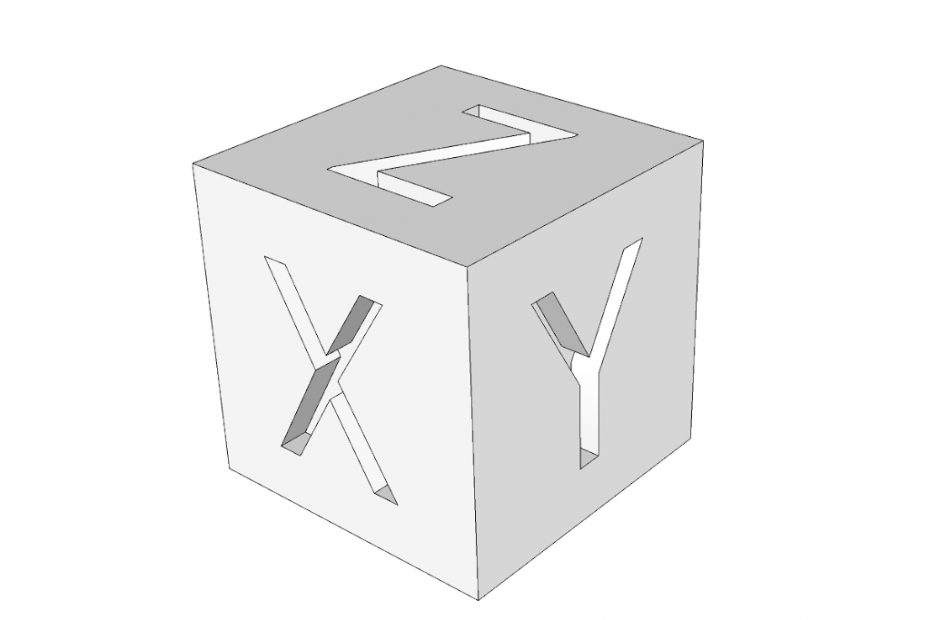
Cetakan yang dah siap dengan sempurna adalah seperti pada imej. Nozzle kembali ke ‘home’ dan penyejukan ‘nozzle dan ‘heatbed’ berlaku secara otomatik.

Untuk menanggalkan hasil cetakan daripada ‘heatbed’, tanggalkan penyepit-penyepit kertas dan angkat cermin kaca.

Sekiranya anda tidak menggunakan cermin kaca, hati-hati semasa menanggalkan hasil cetak, kerana ia boleh memberi kesan kepada pelarasan ‘heatbed’.

Gunakan ‘knife Painting Tool’ untuk menanggalkan objek cetakan 3D.

Cetakan pertama anda sudah berjaya. Tahniah.

Sekiranya cetakan lapisan pertama anda belum berjaya (iaitu lapisan pertama belum betul-betul melekat pada ‘heatbed’), anda terus ke item-l.

l.

Untuk memberhentikan cetakan, klik tombol dan skrin ‘Info screen’ akan terpapar. Pilih ‘Stop print’. Secara otomatik penyejukan ‘nozzle’ dan ‘heatbed’ berlaku.

m.

Untuk menggerakkan axis-Z atau mana-mana axis, klik tombol.

Pilih ‘Prepare’->’Disable steppers’.

Kemudian setiap axis boleh digerakkan secara manual (untuk axis-Z seperti Langkah-2 (a)).

n.

Untuk menggerakkan axis (contohnya axis-Z) secara sistem, klik tombol,

Pilih ‘Prepare’ -> ‘Move axis’ -> ‘Move Z’ -> ‘Move 10mm’.

Kemudian pusing tombol ke kanan untuk menambah atau ke kiri untuk mengurang.

PELARASAN...

o.

Sekiranya cetakan lapisan pertama anda belum berjaya, pusing ‘spring’ nut ke kanan atau ke kiri untuk menyelaraskan setiap penjuru ‘heatbed’. Sekiranya semua penjuru telah sama, anda boleh menyelaraskan axis-Z sensor ‘endstop’, ke kanan untuk jarakkkan ‘nozzle’ atau ke kiri untuk rapatkan ‘nozzle’ dengan ‘heatbed’.

Apabila anda sudah berpuas hati, ulangi item-g hingga item-j.

Sekarang anda telah berjaya mencetak 3D model yang pertama daripada sampelĀ  yang dibekalkan oleh pembekal.

Untuk seterusnya iaitu bagi 3D model yang lain, anda perlu set/konfigur ROTAK3D dalam software Cura untuk kali pertama. Sila klik di sini.

1 thought on “Memulakan Percetakan 3D Untuk Kali Pertama”

  1. Pingback: MEMASANG ATAU MENUKAR FILAMEN – ROTAK3D

Leave a Reply

Your email address will not be published. Required fields are marked *